

Descripción general
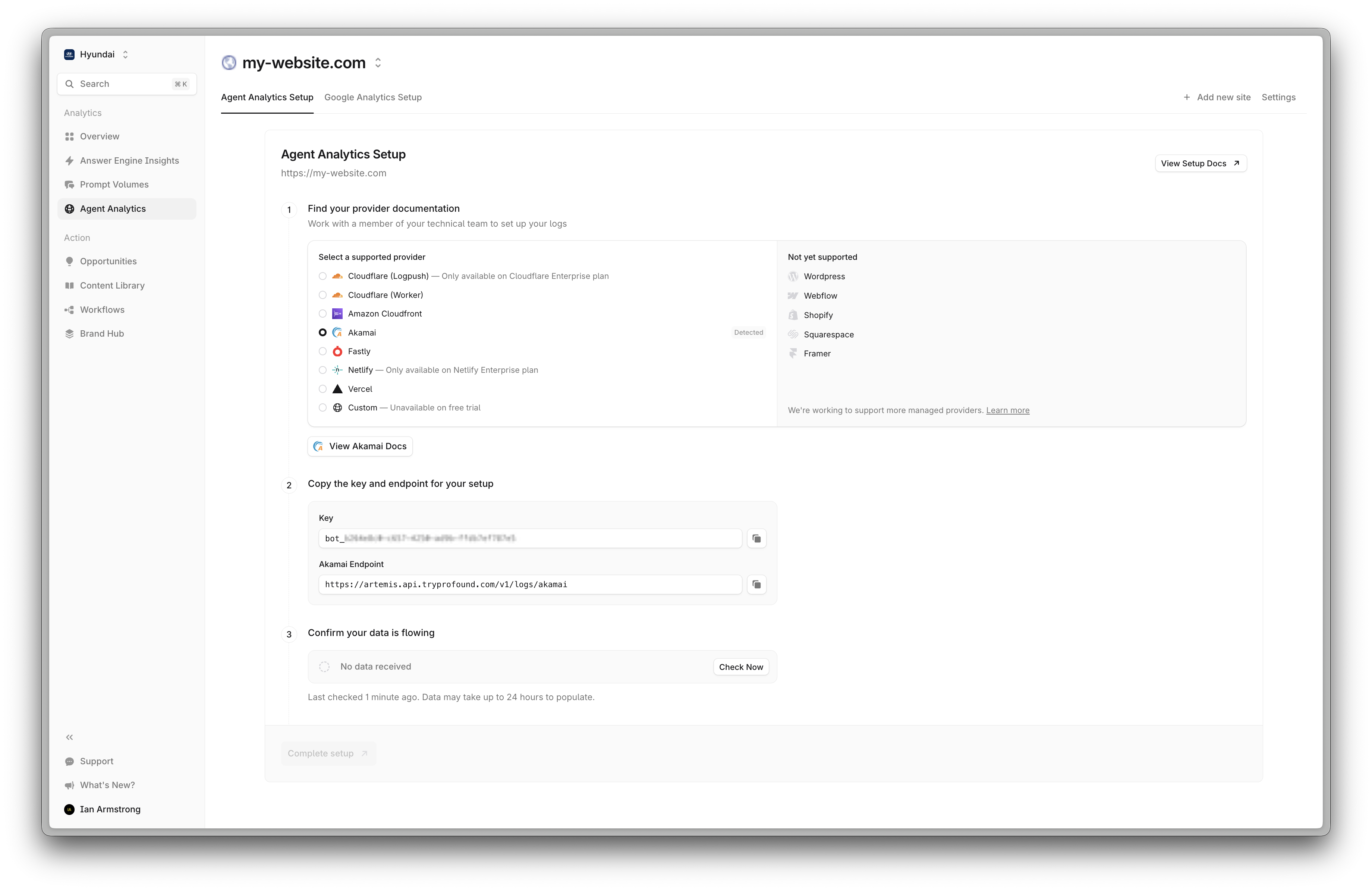
La integración usa Akamai Datastream2 para reenviar tus logs de CDN a nuestra API de Agent Analytics. Akamai Datastream2 es un servicio que permite la entrega fiable de datos en streaming a varios destinos, incluidos endpoints HTTP. Para obtener más información sobre Akamai Datastream2, visita la documentación de Akamai.Requisitos previos
- Una cuenta de Akamai con el complemento Datastream2
- Acceso a la configuración de Akamai Datastream2
- Un Log Ingestion Token de Profound para Agent Analytics
Configuración
1
Paso 1
Inicia sesión en Akamai Control Center y ve a DataStream en la barra lateral izquierda. Haz clic en 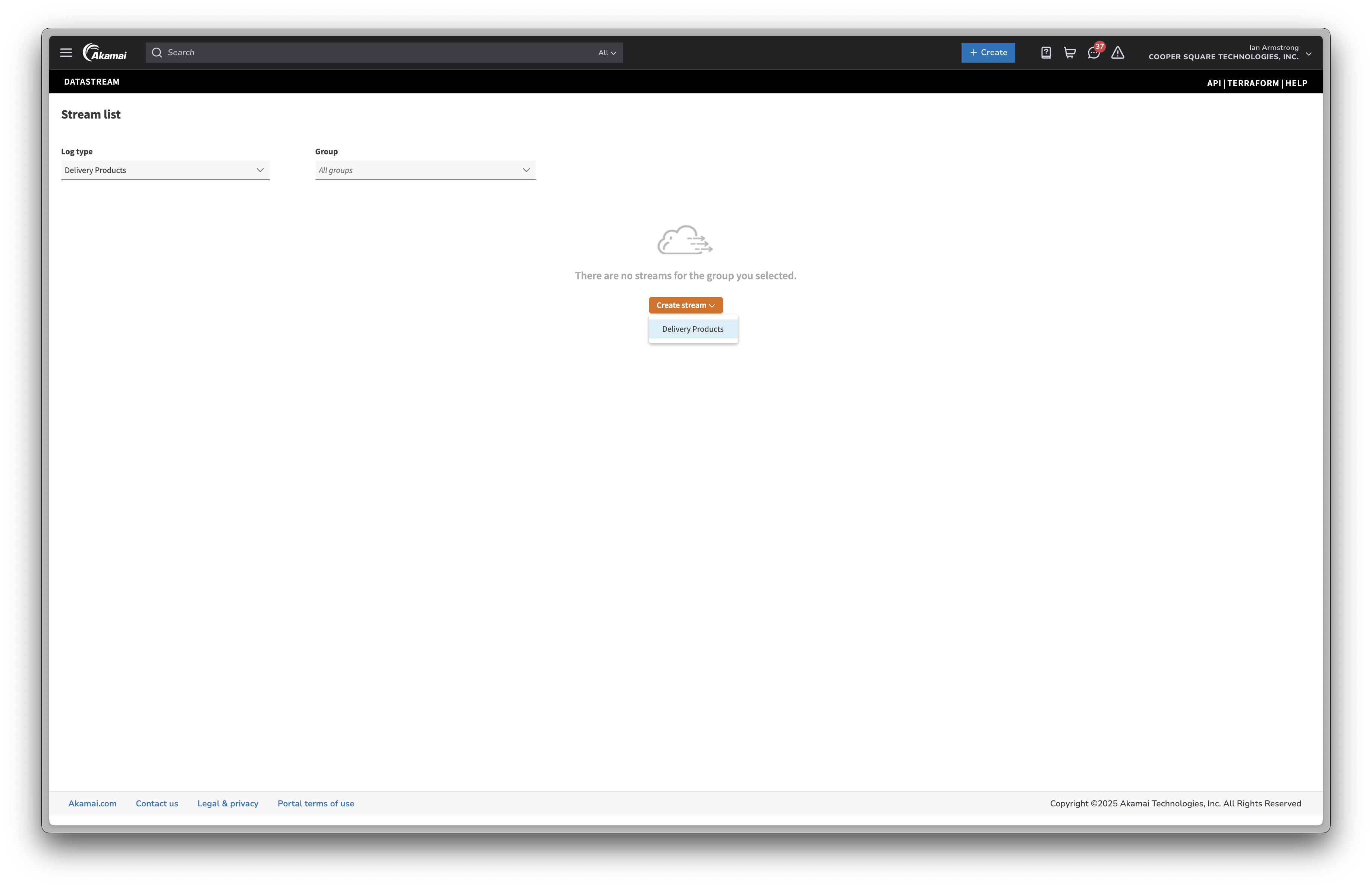
Create a stream2
Paso 2
Selecciona tu propiedad y haz clic en 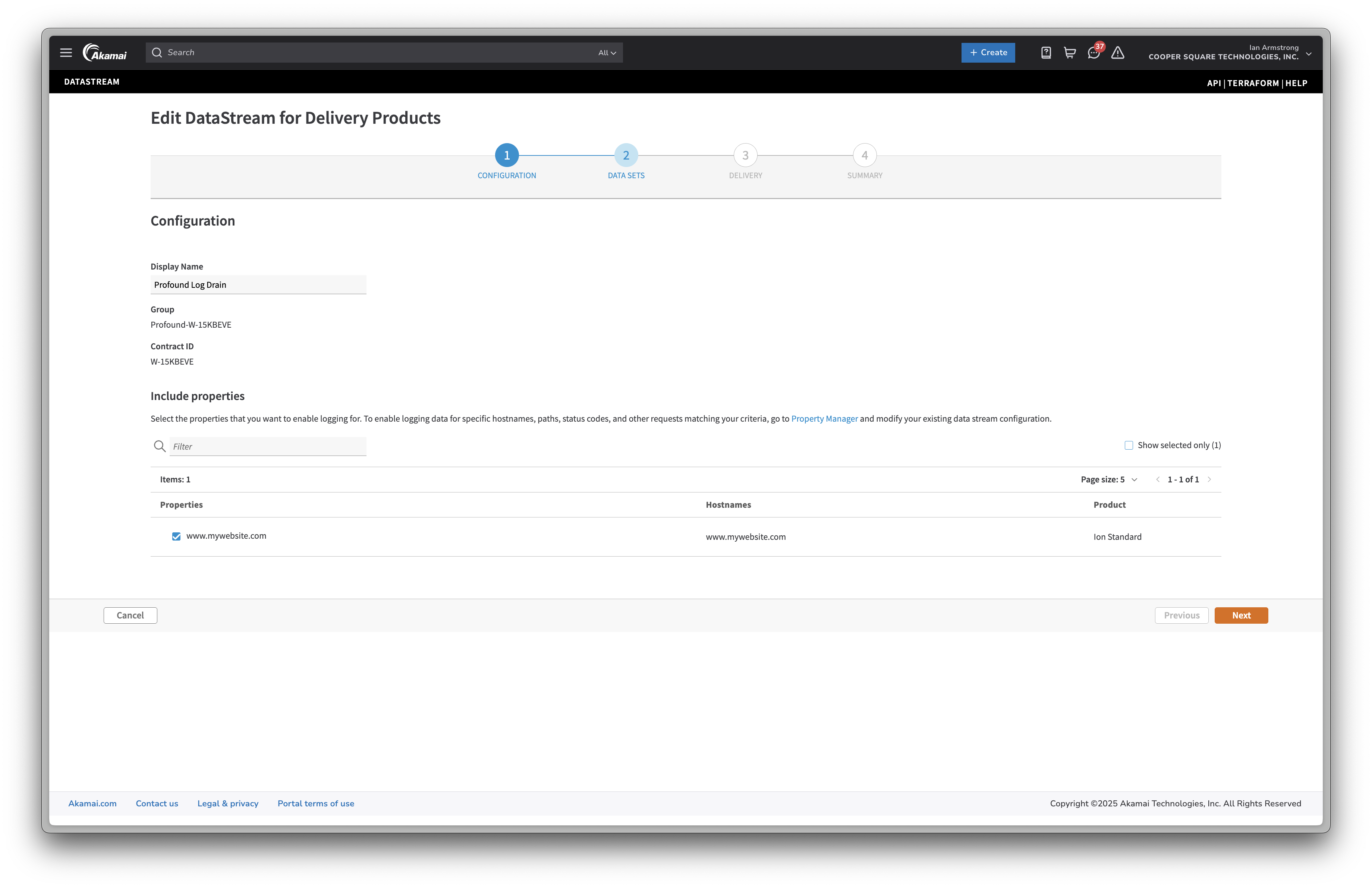
Next3
Paso 3
Selecciona las siguientes opciones en cada sección:Log Information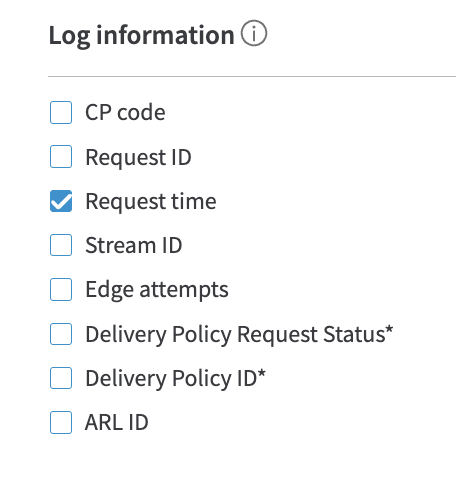
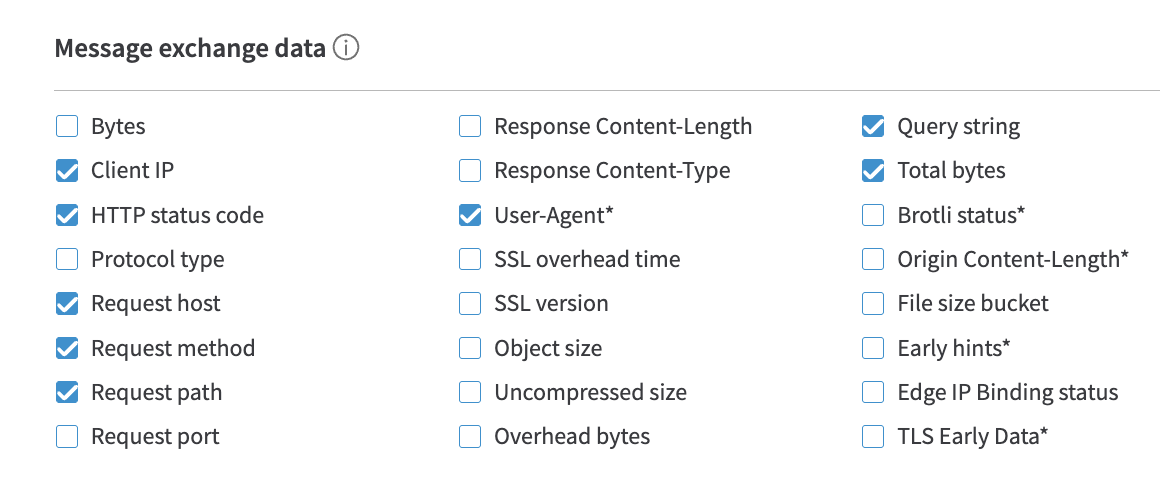
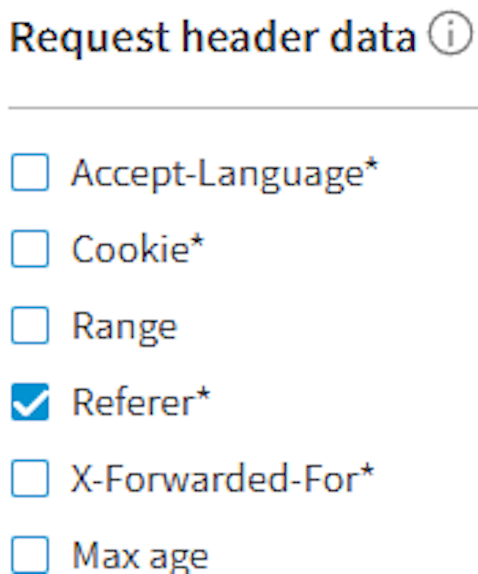
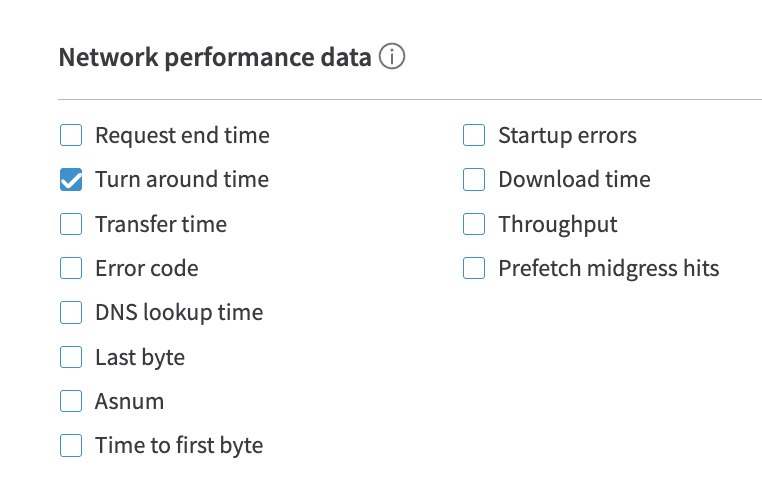

4
Paso 4
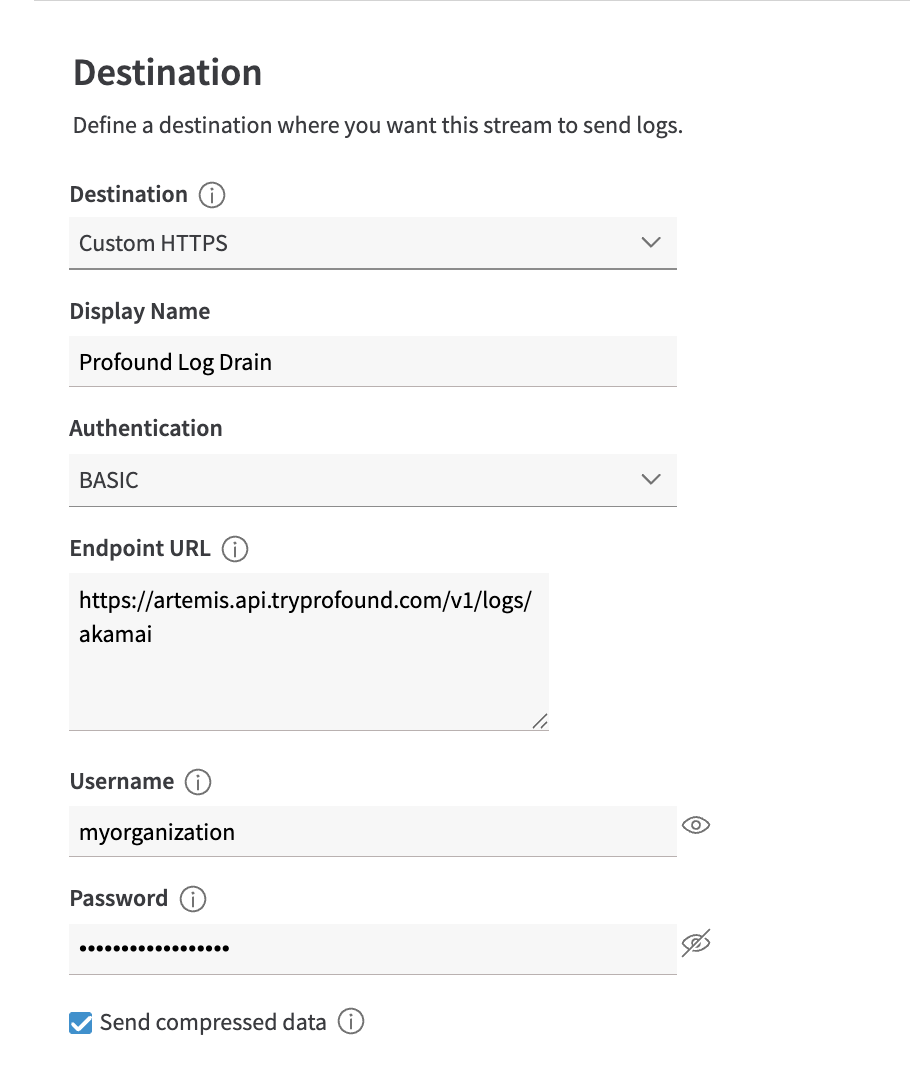
Agrega la información de autenticación:
- En el menú desplegable Destination, selecciona Custom HTTPS.
- Selecciona BASIC como tipo de Authentication.
-
Introduce
https://artemis.api.tryprofound.com/v1/logs/akamaicomo URL. - Introduce el nombre de tu organización en el campo Username.
- Introduce tu Log Ingestion Token en el campo Password.
-
Marca Send compressed data.
5
Paso 5
Selecciona JSON como Log format.
6
Paso 6
Elige 30 segundos como frecuencia de envío.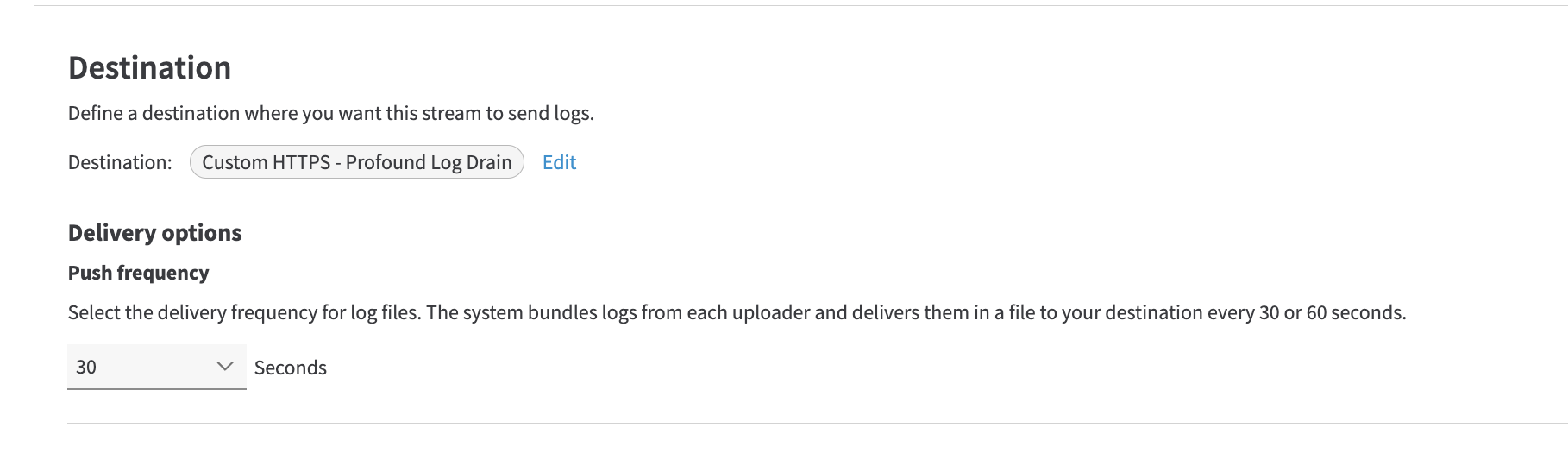
7
Paso 7
Revisa la configuración. Debería verse así: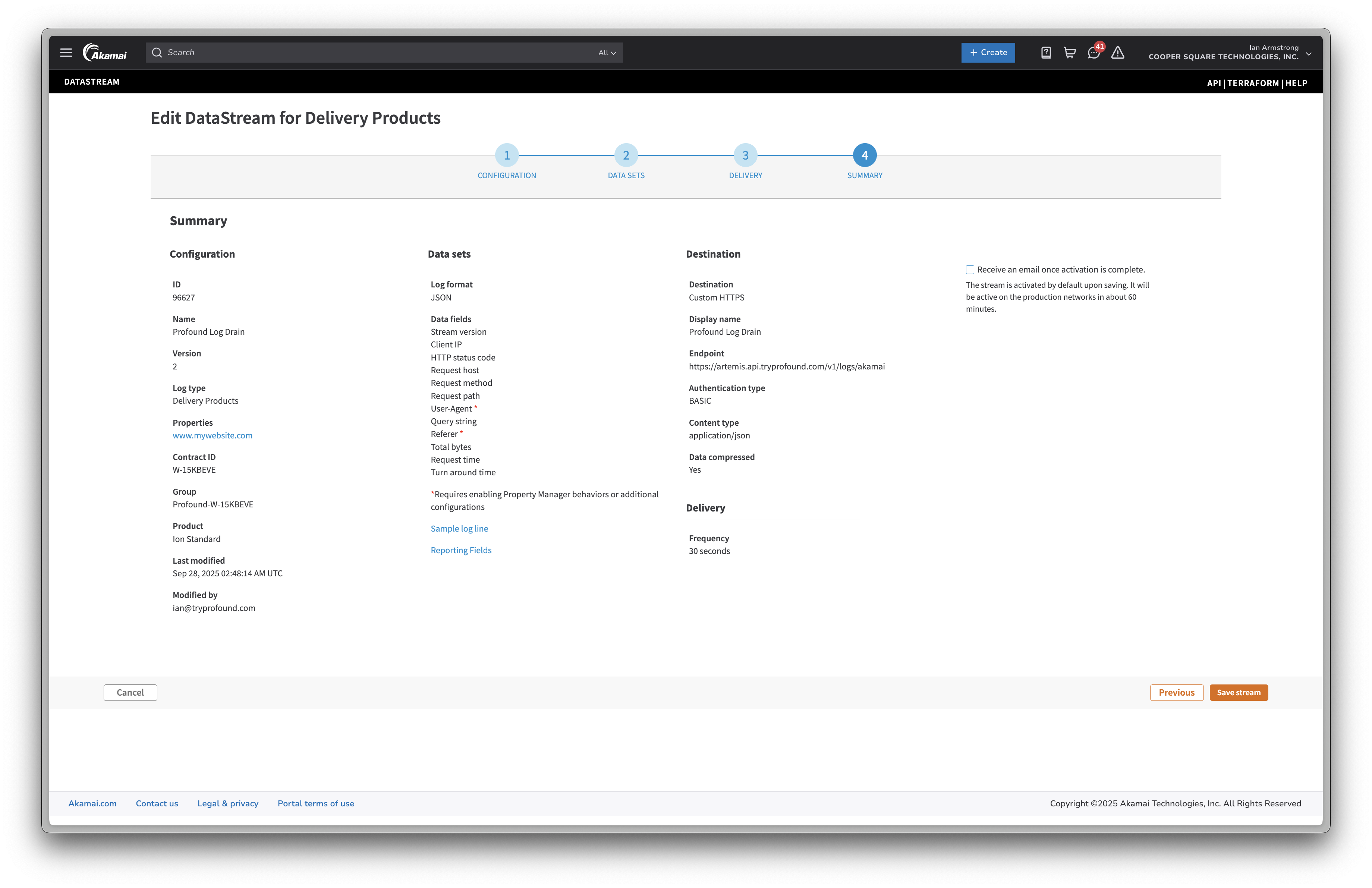
Save stream.8
Paso 8
Después de crear el stream, se te indicará que lo actives.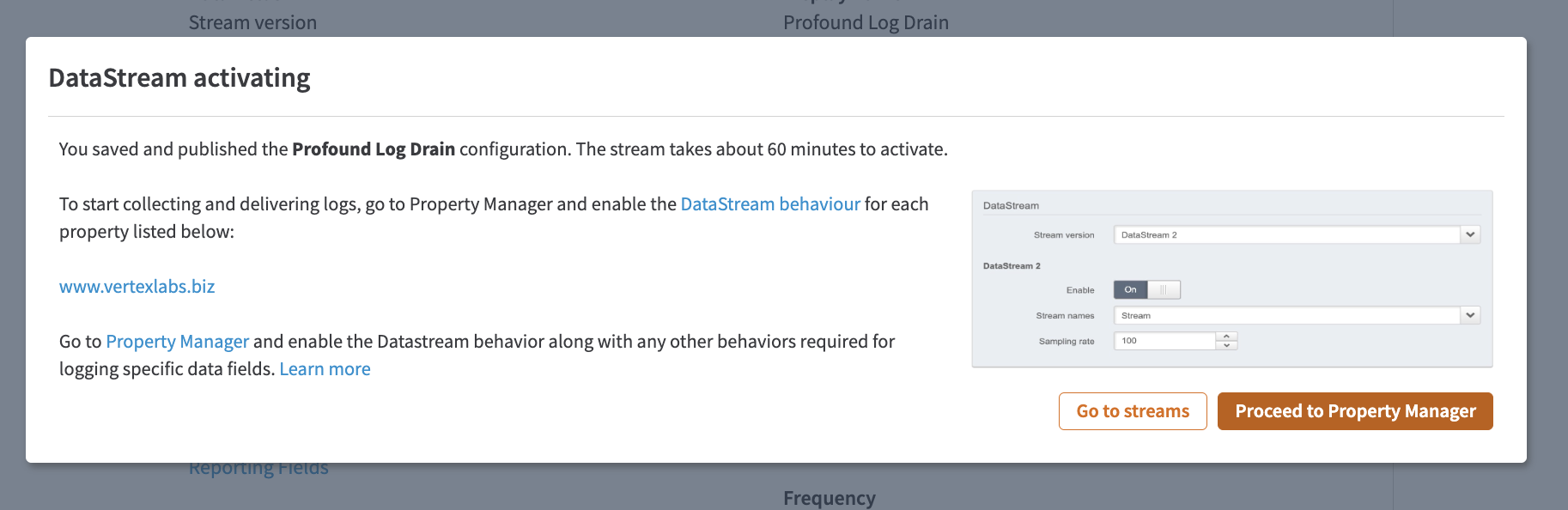
Proceed to Property Manager y selecciona la propiedad para la que creaste el stream.9
Paso 9
Haz clic en Edit a new version para agregar el stream a la propiedad.Ve a Property Configuration Settings. Selecciona Standard property behavior en el menú desplegable 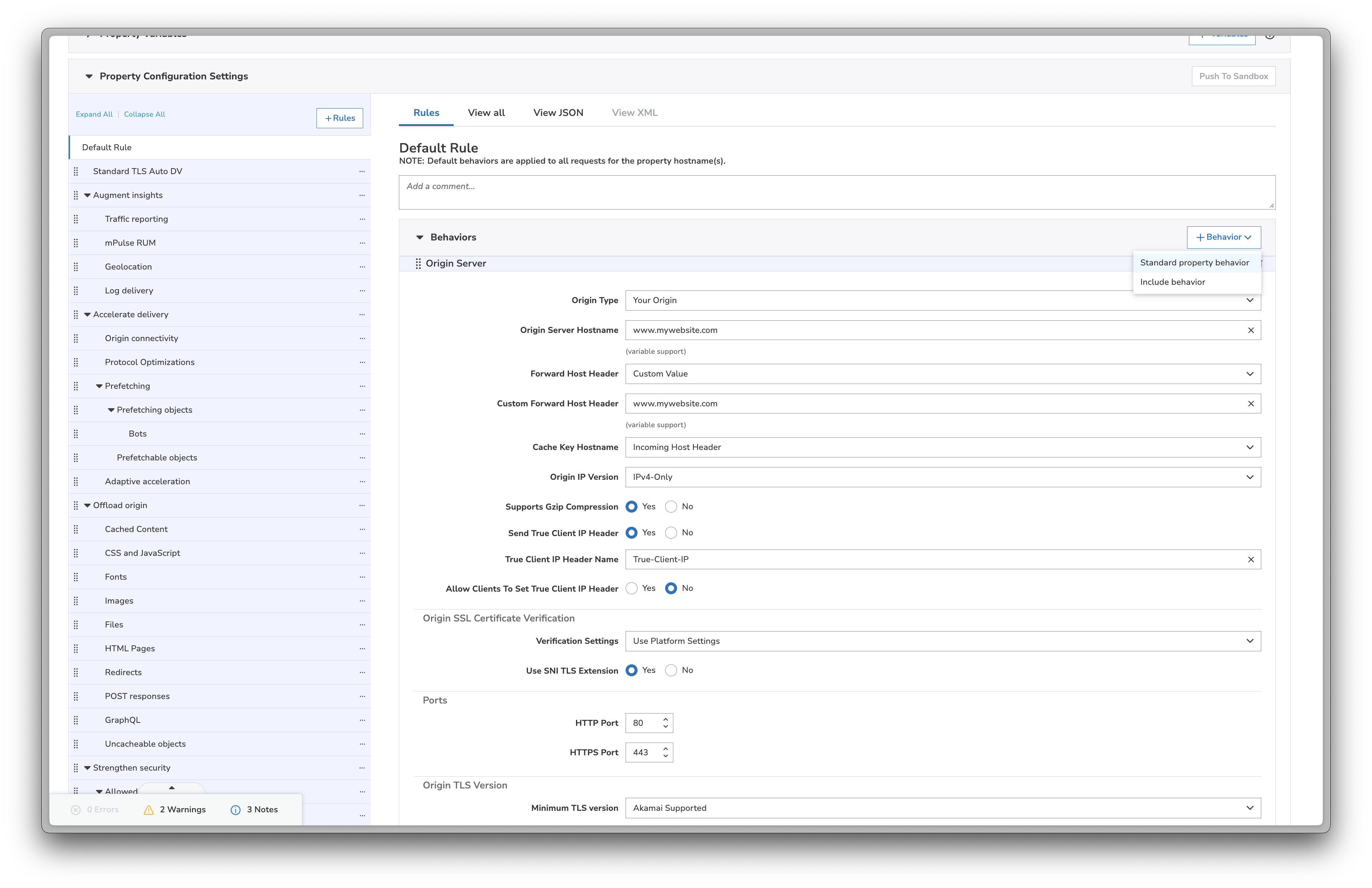
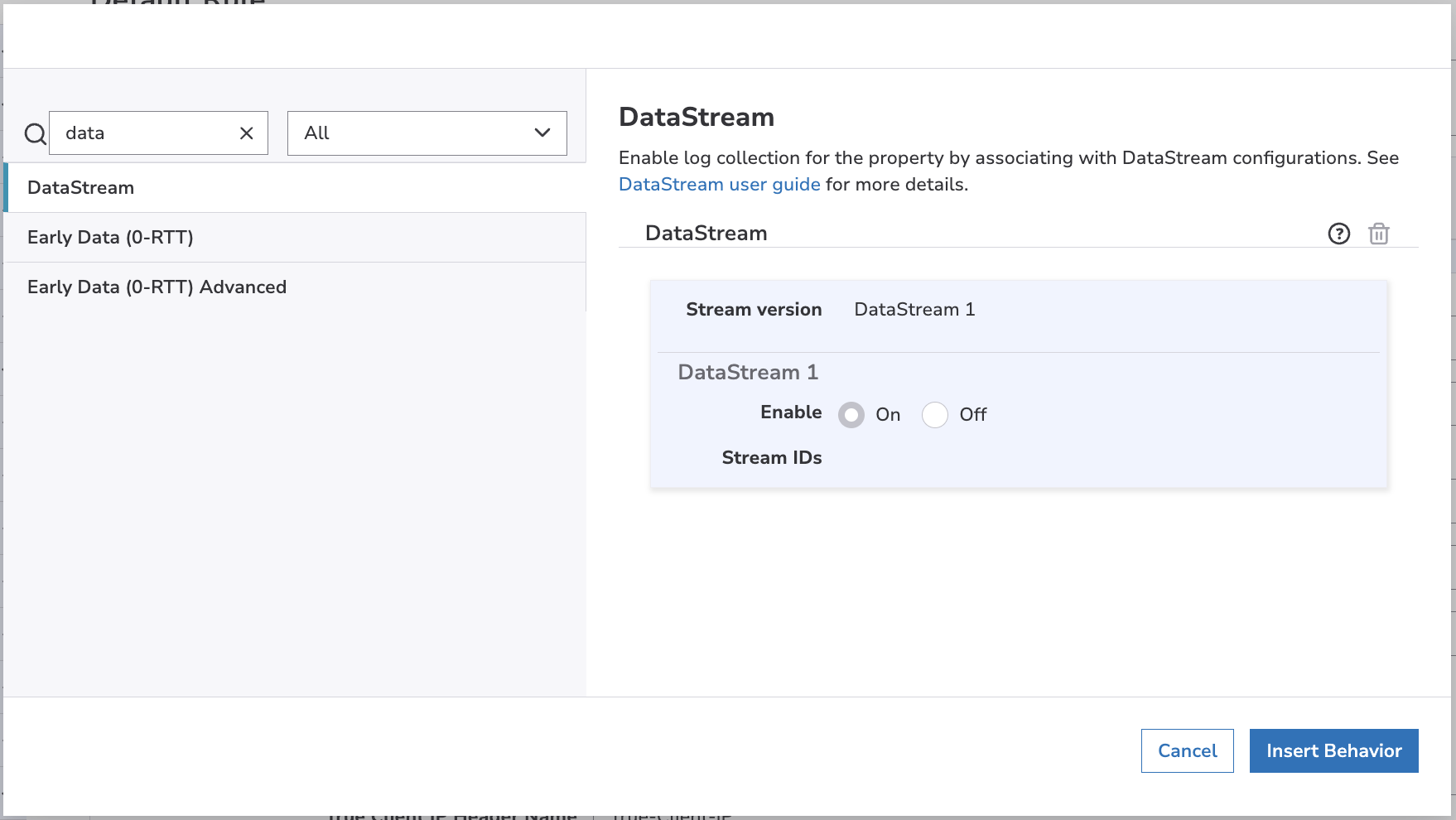
+ Behavior.Insert BehaviorEl comportamiento mostrará DataStream 1. Ignóralo, ya que seleccionarás la versión 2 más adelante.
10
Paso 10
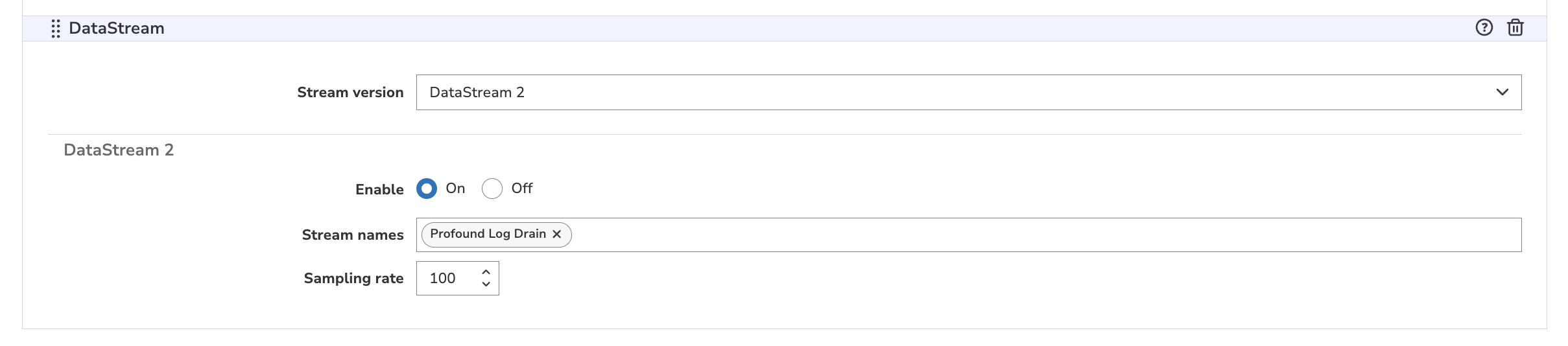
Desplázate hacia abajo hasta la sección DataStream y selecciona:
- DataStream2 en el menú desplegable Stream Version.
- Cambia Enable a On.
- Selecciona el stream que creaste en Stream Name.
-
Selecciona una frecuencia de muestreo. Se recomienda 100%.
11
Paso 11
Selecciona Log Delivery en la barra lateral izquierda.Habilita: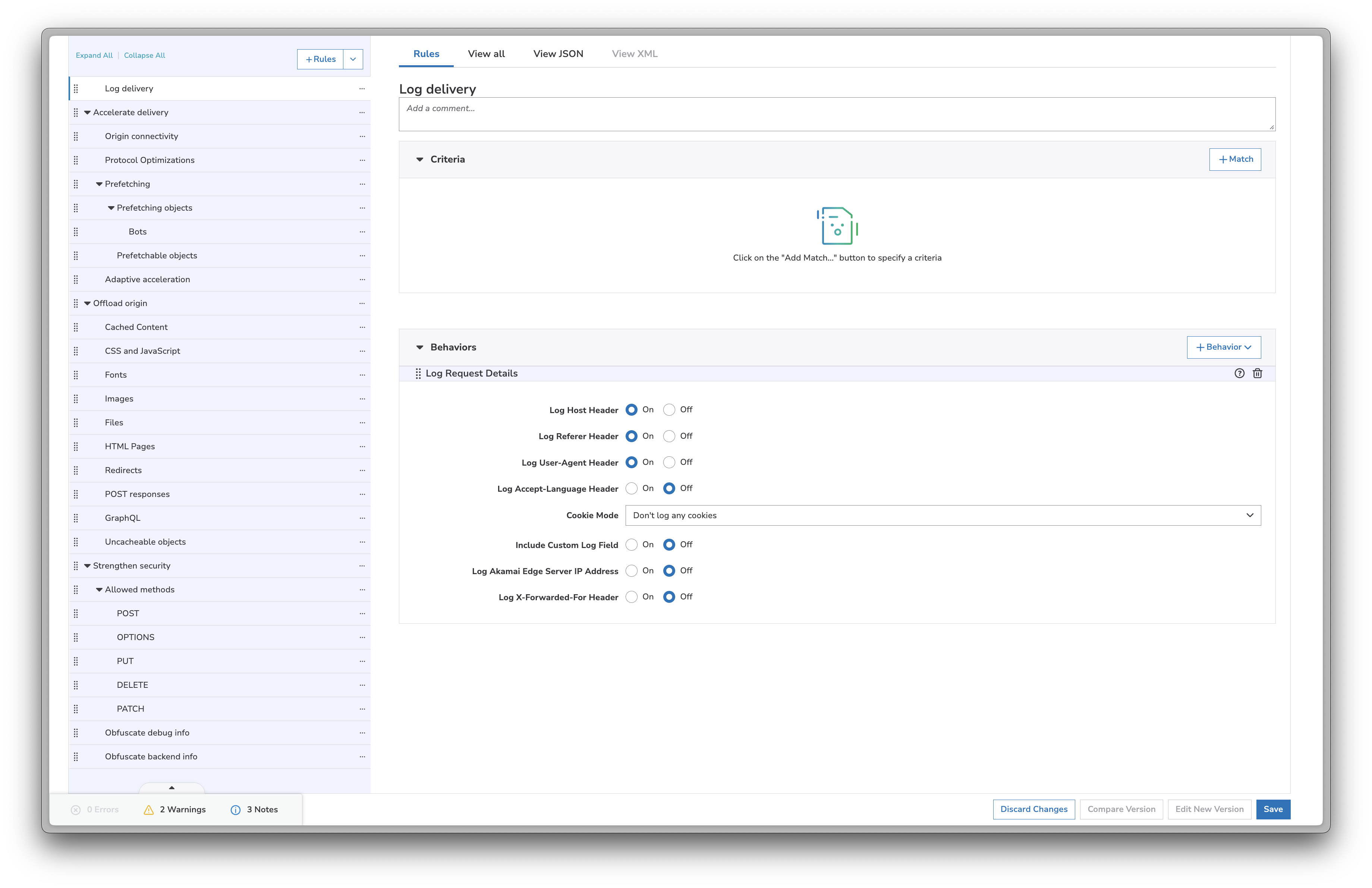
- Log Host Header
- Log Referer Header
- Log User-Agent Header
12
Paso 12
Guarda la configuración y activa la nueva versión.
¡Listo! Akamai ahora enviará logs en tiempo real a Profound. Los datos deberían empezar a aparecer en tu panel en un plazo de 60 minutos después de activar el stream.
Solución de problemas
- Asegúrate de que tu stream esté activado, conectado a la propiedad y de que la propiedad se haya actualizado
- Asegúrate de que tu Log Ingestion Token sea correcto
Recursos adicionales
- Documentación de Akamai Datastream2
- Documentación sobre la creación de un stream
- Documentación de los parámetros del conjunto de datos
- Contacta con support@tryprofound.com para preguntas relacionadas con la API
Consideraciones de seguridad
- Rota tu Log Ingestion Token con regularidad
- Supervisa el uso de tu drenaje de logs para detectar patrones inusuales o picos de tráfico inesperados