

Descripción general
Esta integración usa un tema, una suscripción y un log sink para capturar los logs de Google Cloud CDN y reenviarlos a la plataforma Profound Agent Analytics.Requisitos previos
- Una cuenta de GCP con Google Cloud CDN habilitado
- Permisos de acceso y edición en el proyecto de GCP
- Detalles del endpoint de la API de la plataforma Profound Agent Analytics
Configuración
1
Paso 1
Inicia sesión en la consola de GCP y ve a
Topics; puedes buscar ‘topics’ en la barra de búsqueda.2
Paso 2
Crea un nuevo tema haciendo clic en el botón 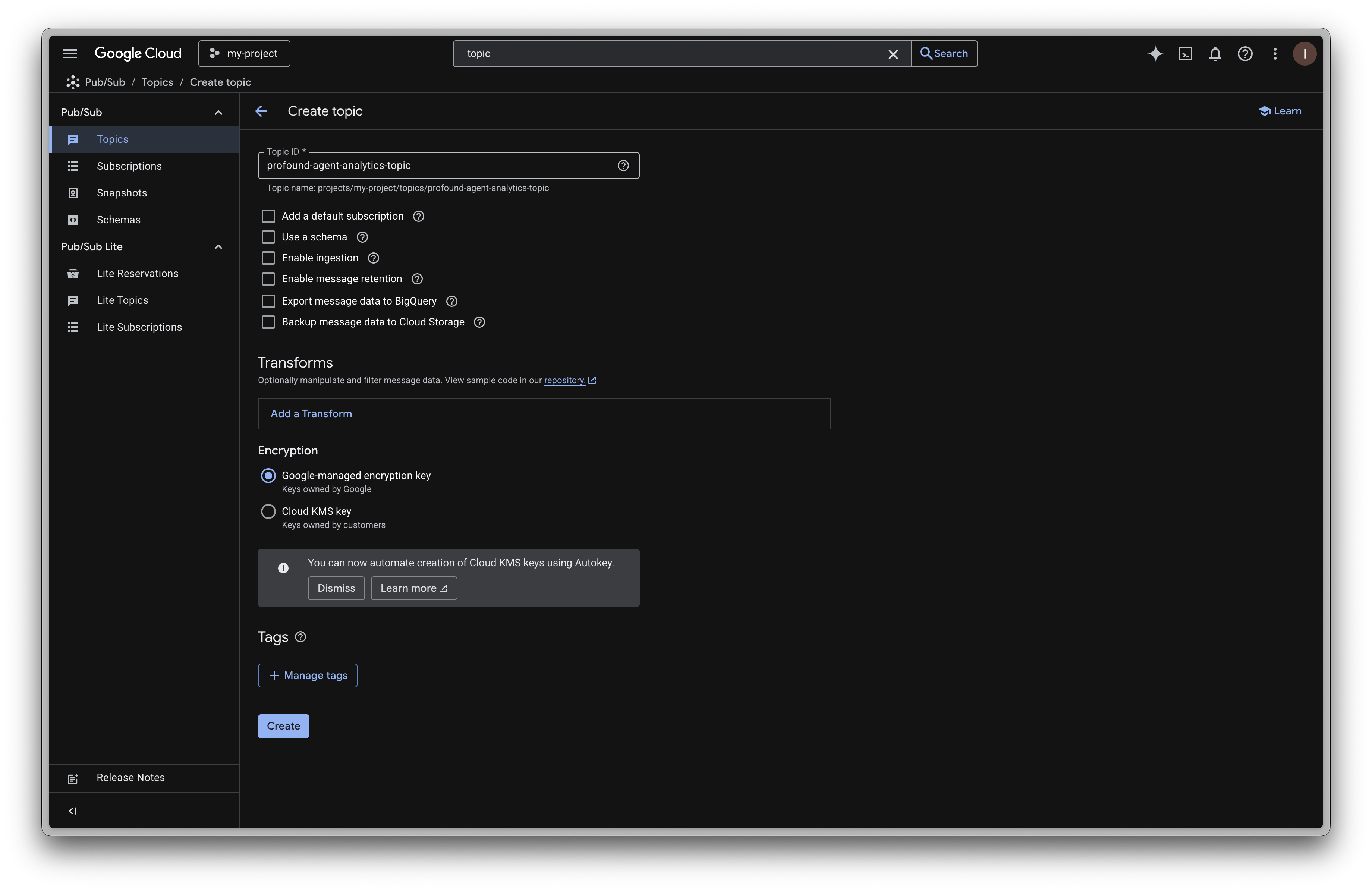
Create Topic en la parte superior.Create3
Paso 3
Ve a la pestaña 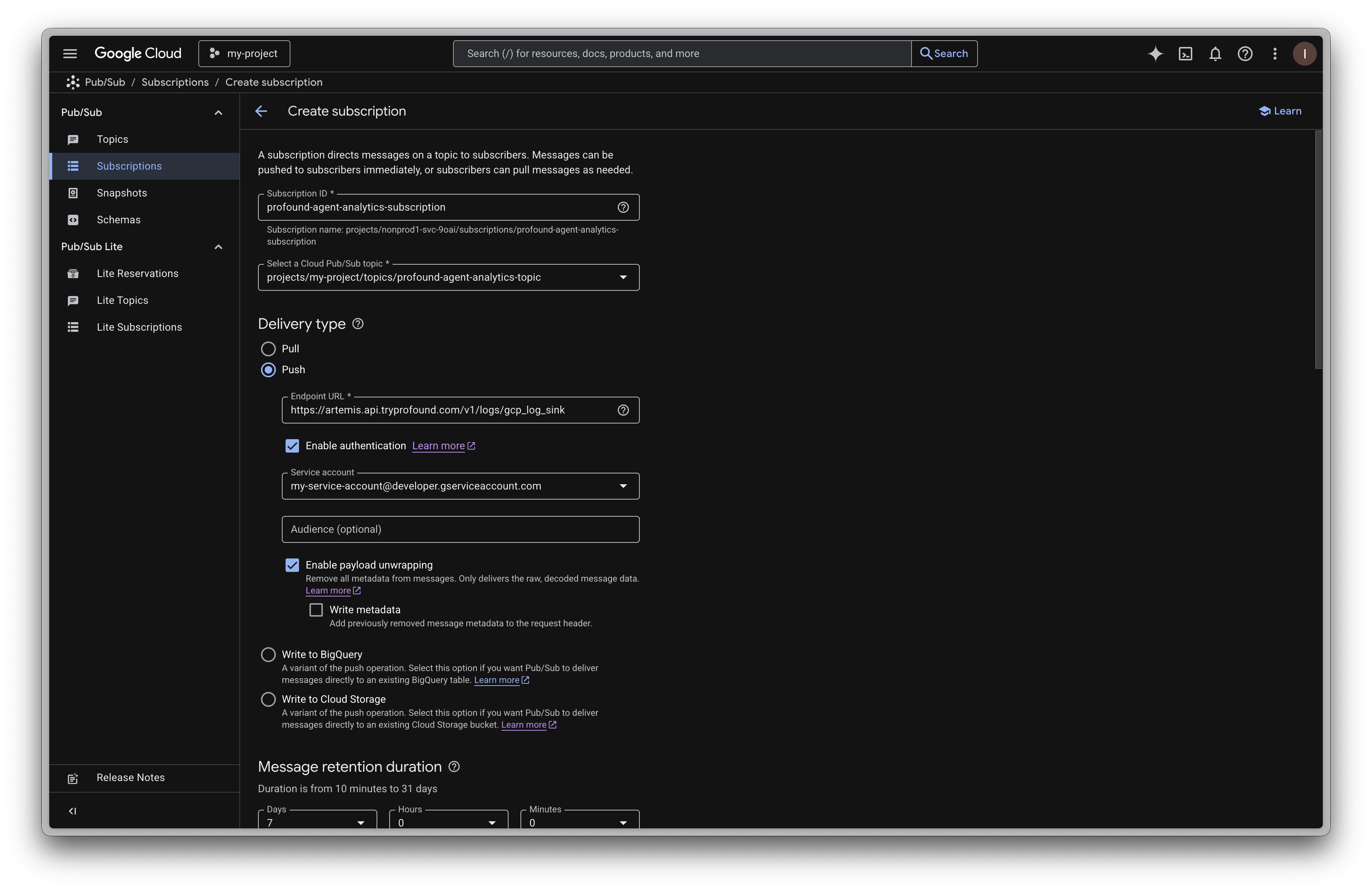
Subscriptions en la barra lateral izquierda. Haz clic en el botón Create Subscription en la parte superior.- Asigna un nombre a tu suscripción.
- Selecciona el tema que creaste en el paso 2.
- Usa el tipo de entrega
Push- Ingresa
https://artemis.api.tryprofound.com/v1/logs/gcp_log_sinkcomo endpoint - Habilita la autenticación
- Pega la cuenta de servicio que usará esta suscripción en el campo
Service account - Deja
Audienceen blanco - Habilita el desempaquetado del payload
- Ingresa
4
Paso 4
Agrega las configuraciones de política de retención que consideres oportunas.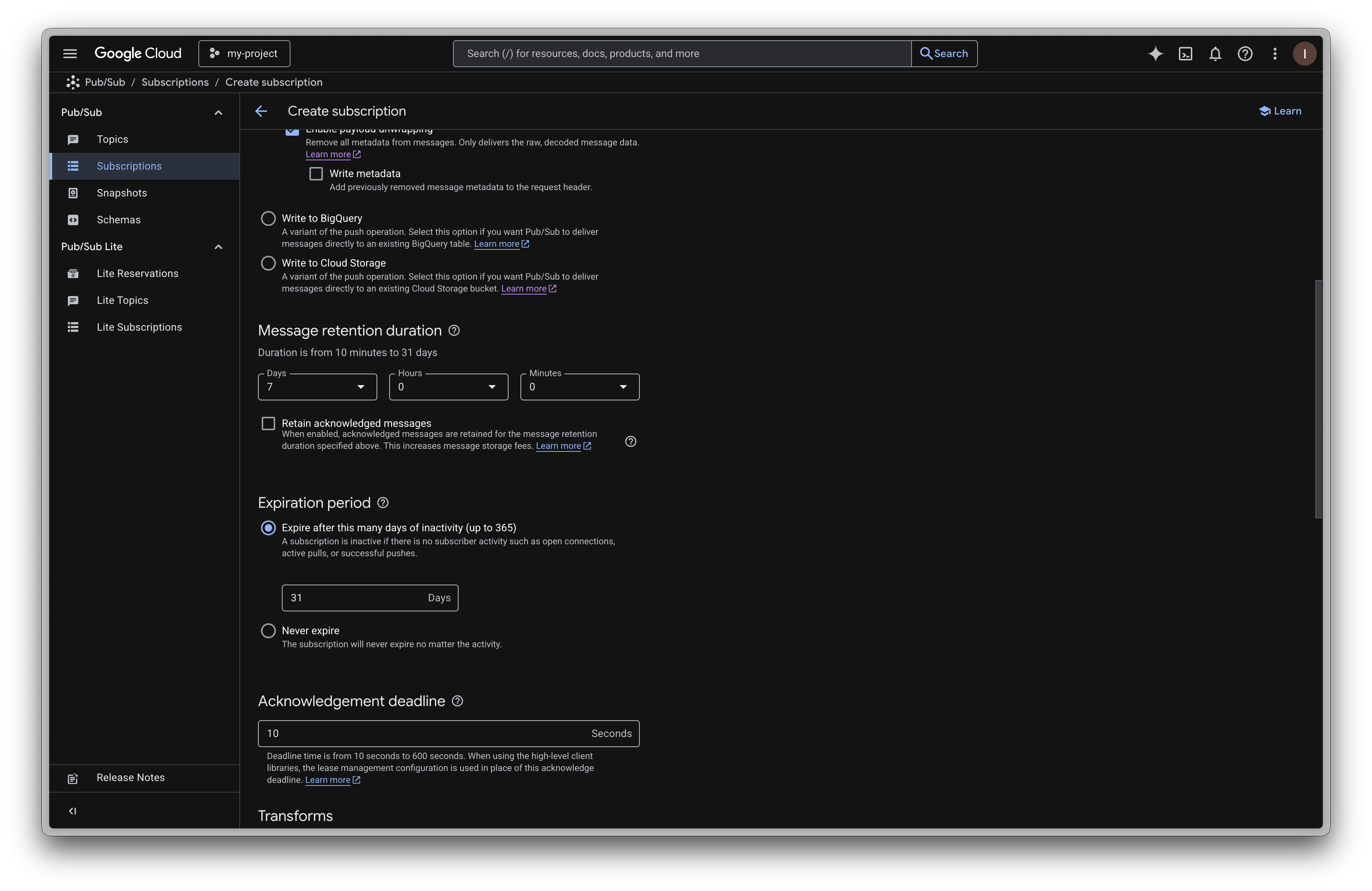
5
Paso 5
Haz clic en el botón 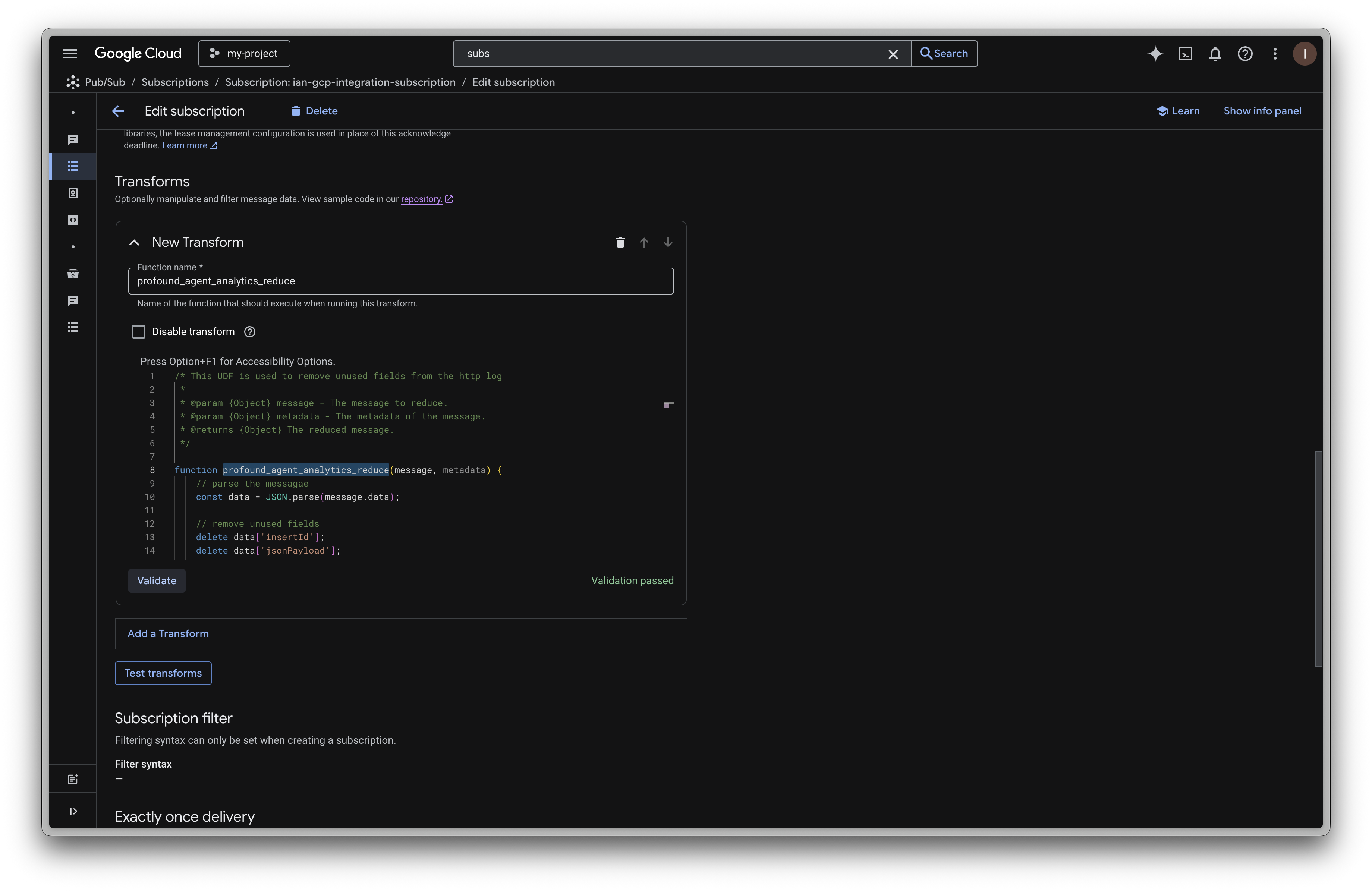
Add a Transform. Ingresa profound_agent_analytics_reduce como nombre de la función.Pega el siguiente código en el cuerpo de la función:Esta función se usa para descartar campos innecesarios antes de enviarlos a Profound. Esto reduce el volumen de exportación de logs, mejora el rendimiento y refuerza la seguridad de los datos.
Validate para asegurarte de que la función sea válida.6
Paso 6
Agrega las configuraciones adicionales que consideres oportunas.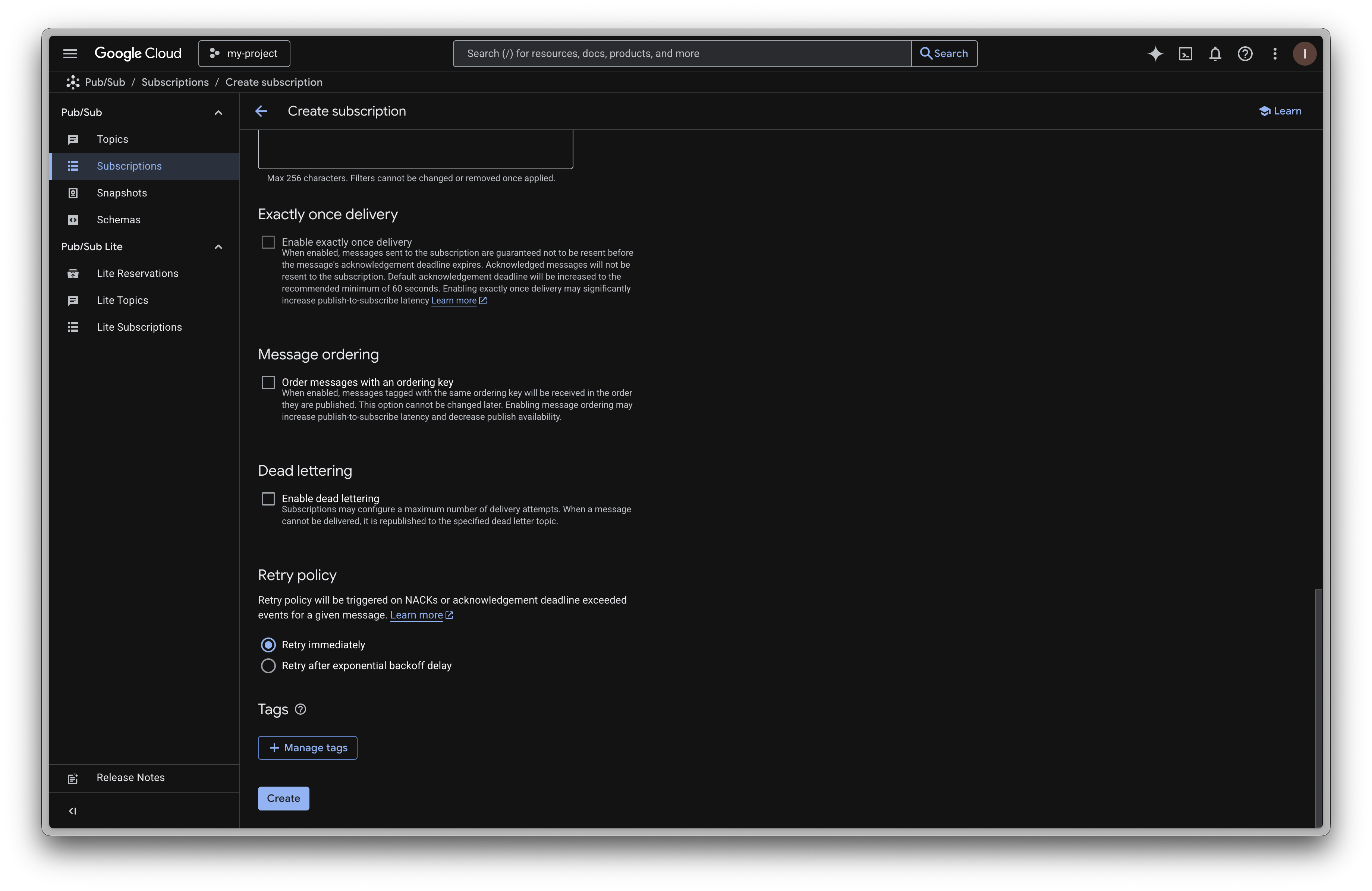
Create para crear la suscripción.7
Paso 7
Ve a la pestaña
Log Router buscando ‘log router’ en la barra de búsqueda. Haz clic en el botón Create sink en la parte superior.Asigna un nombre a tu sink y, opcionalmente, una descripción.8
Paso 8
En la sección 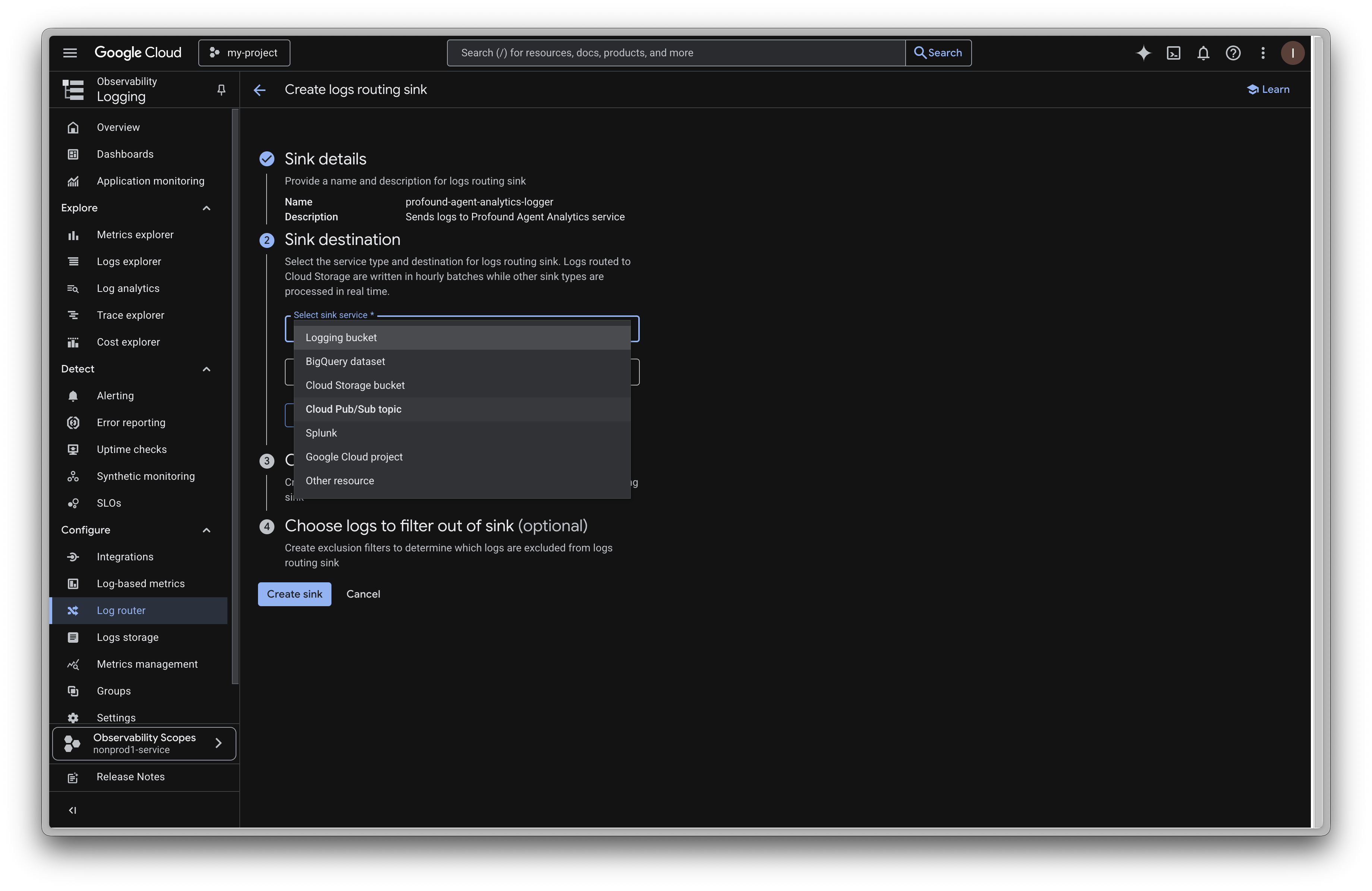
Sink destination, selecciona Cloud Pub/Sub topic como sink service. En el campo sink destination, selecciona el tema que creaste en el paso 2.9
Paso 9
Agrega los siguientes filtros a tu sink en la sección 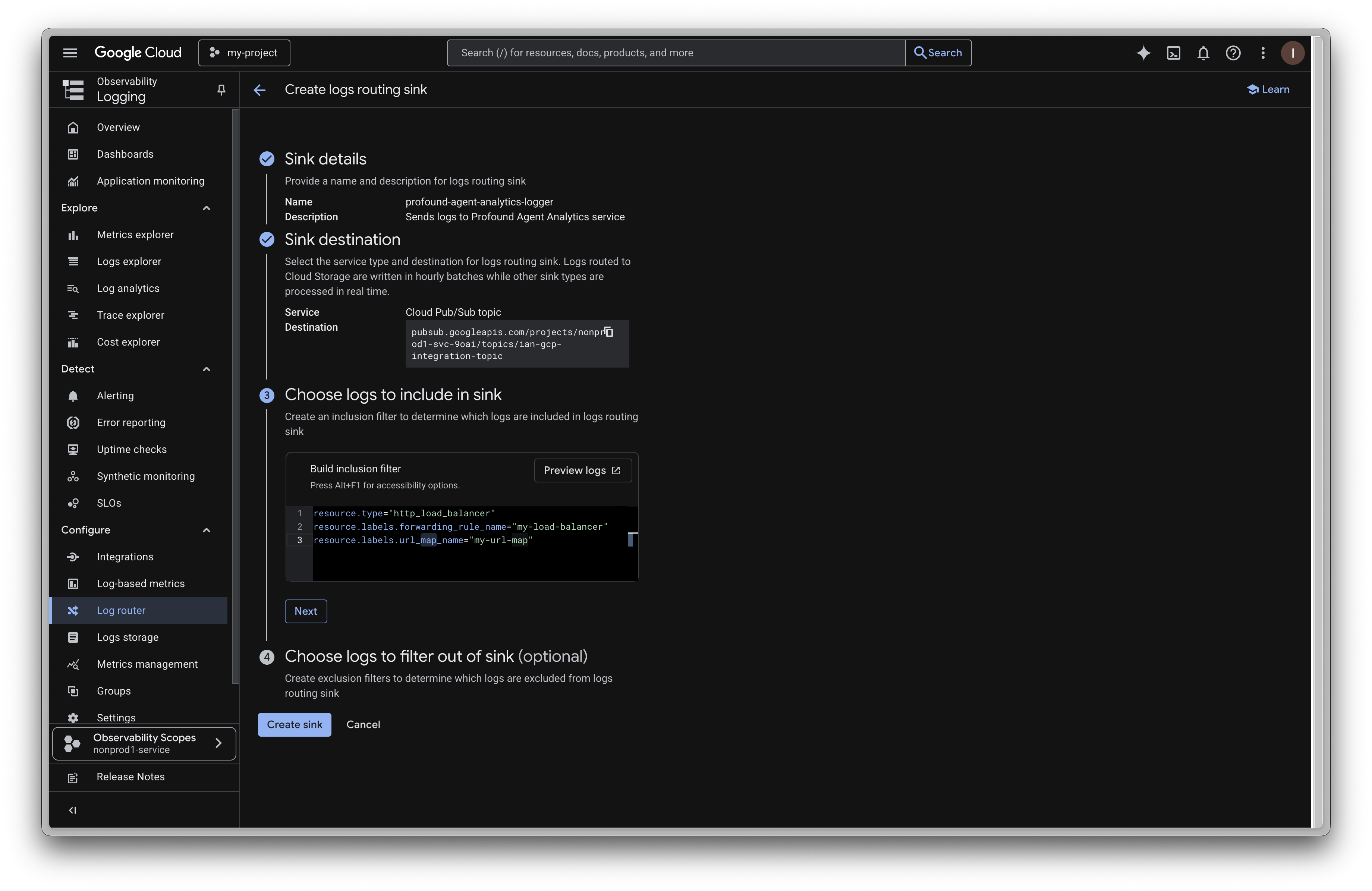
Choose logs to include in sink.Create sink en la parte inferior.Si tienes varios balanceadores de carga y URL maps, puedes modificar los filtros para incluir varios recursos, por ejemplo:
10
Paso 10
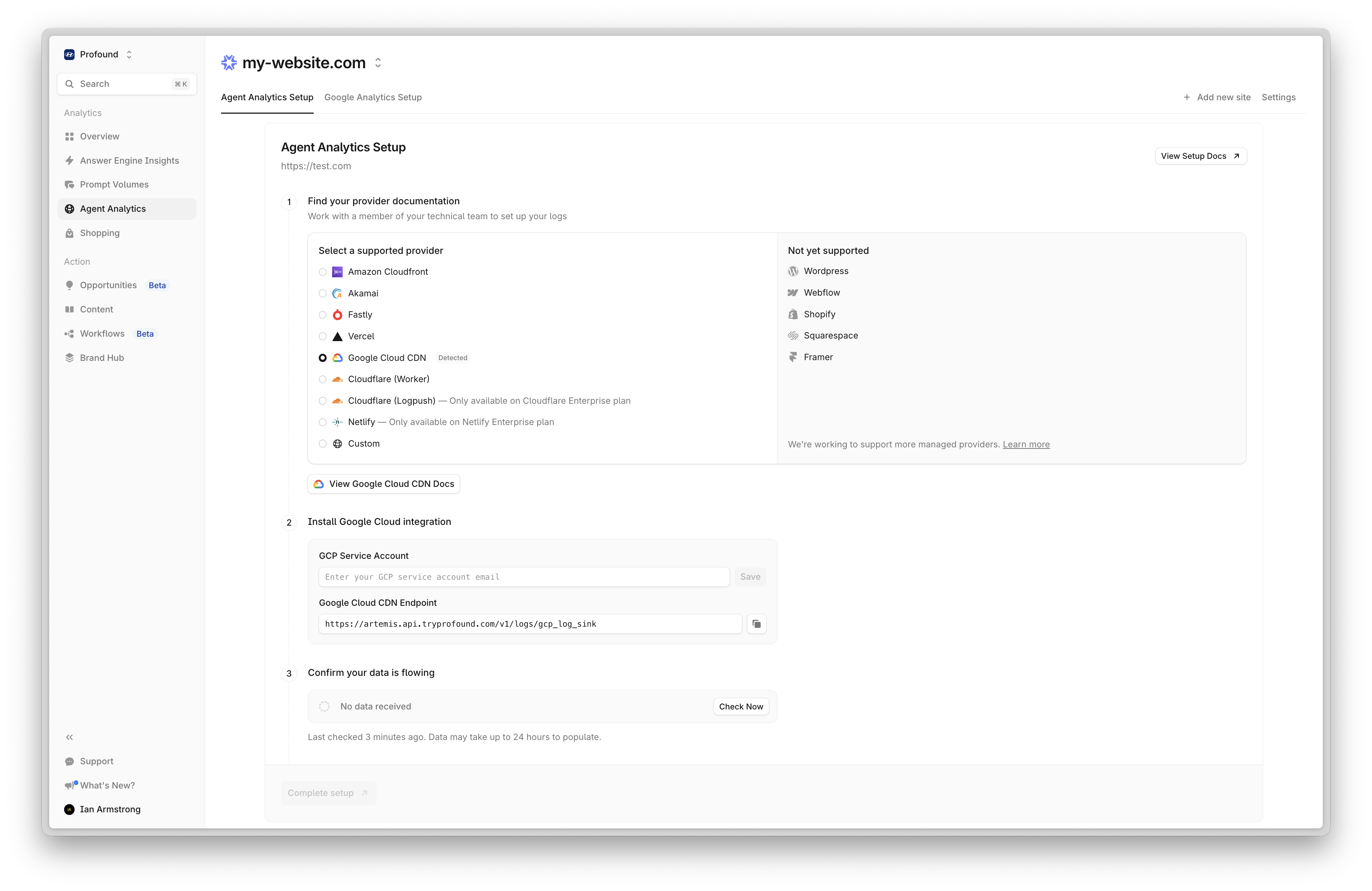
Regresa a Profound. En la página de incorporación de Agent Analytics, pega el mismo correo electrónico de la cuenta de servicio que usaste en el paso 3 en el campo
GCP Service Account. Asegúrate de hacer clic en Save después de pegar el correo electrónico.Continue para completar el proceso de incorporación.¡Eso es todo! Google Cloud CDN ahora enviará logs en tiempo real a Profound. Los datos deberían empezar a aparecer en tu dashboard en unos minutos.
Solución de problemas
- Asegúrate de haber compartido con Profound el mismo correo electrónico de la cuenta de servicio que usaste para crear la suscripción.
-
Revisa la pestaña
Logsen Profound para verificar que se estén recibiendo los logs. - Verifica que la cuenta de servicio tenga los permisos necesarios para acceder al tema como pub/sub.
- Verifica que el tema esté creado y activo.
- Verifica que la suscripción esté creada y activa.
Recursos adicionales
- Documentación sobre el enrutamiento de logs a terceros
- Documentación sobre la gestión de cuentas de servicio
- Escribe a support@tryprofound.com si tienes preguntas relacionadas con la API